Innehållsförteckning
En 12,7-tums platta med penna för under “Apple-priserna”? Lenovo Idea Tab Pro lät nästan för bra för att vara sant. Efter en månads flitig användning är det dags att avgöra: är detta studentens bästa vän – eller ännu en teknikpryl som hamnar i byrålådan?
I jakten på ökad produktivitet och ett enklare sätt att spara mina anteckningar från lektioner och plugg sökte jag frenetiskt efter en ny surfplatta med penna. Ipads är dyra, Samsung likaså och alternativen från Xiaomi kommer utan penna. Det var då jag upptäckte Lenovo Idea Tab Pro – en 12,7″ surfplatta som till synes hade allt jag behövde: medföljande penna, stor skärm och tillräckligt med prestanda för multitasking. Jag klickade på köpknappen nästan direkt.
Och nu sitter jag här drygt en månad senare och samlar mina tankar. Har Lenovo Ideatab Pro levt upp till dessa höga förväntningar, eller är det ännu en pryl som kommer samla damm? Det reder jag ut i följande paragrafer.
Design och Form
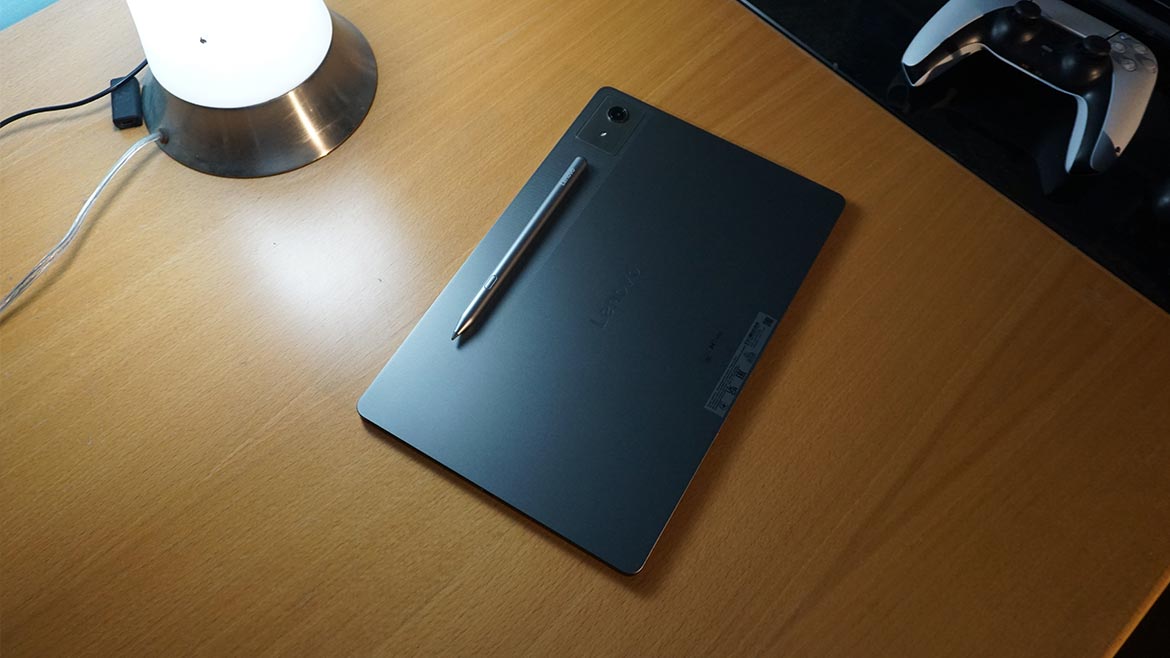
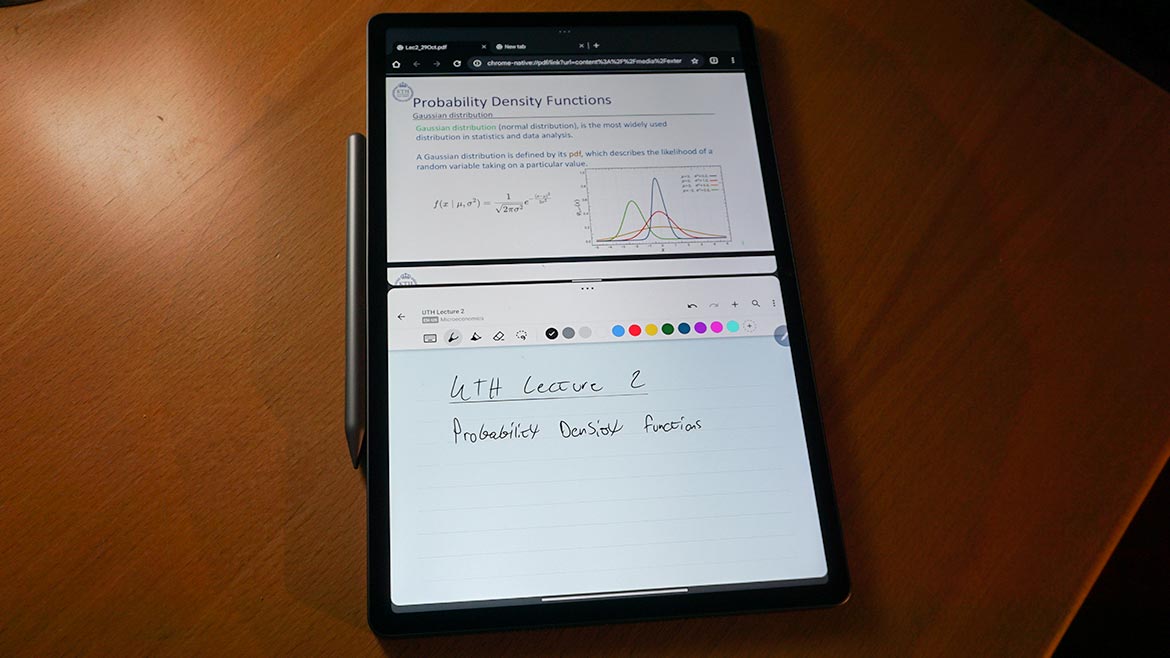
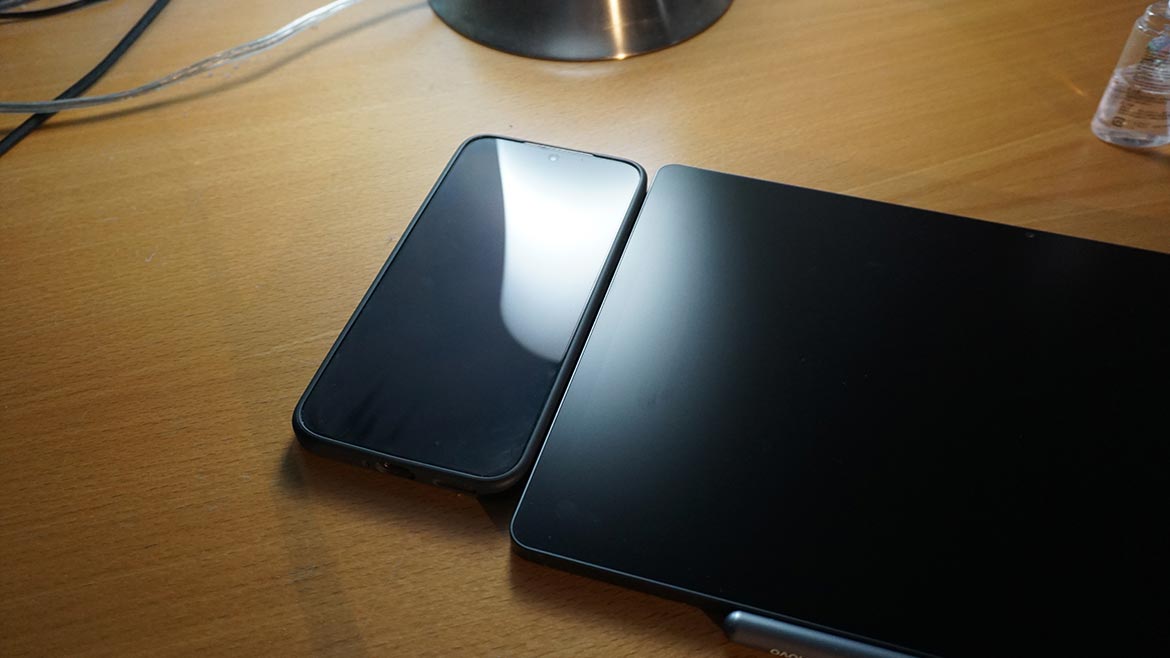
Inledningsvis vill jag lyfta att detta är en stor platta, betydligt större än vad konkurrenterna i denna prisklass erbjuder. Medan Ipads och Samsungs (S9, S10) ligger på 11 tum är Lenovo-plattans skärm på hela 12,7 tum. Det leder till att den är något klumpig att bära med sig, samtidigt som den också är tung (620 gram). Fördelarna är dock många. Med en större skärm är det betydligt lättare att multitaska (ha två program öppna samtidigt, där skärmen delas på två), vilket möjliggör en workflow där jag tar anteckningar på skärmens nedre halva och har en PDF-läsare för föreläsningsslides eller böcker på övre halvan.
Skulle 11 tum fungera för detta? Ja, men ack vad ont om plats det då skulle bli. Här får jag gott om plats för allt jag behöver – till och med när jag kör 3 appar samtidigt! Visst, det skulle absolut vara möjligt att göra på en mindre skärm, men 12,7’ är ungefär lika stort som ett A4-papper och fungerar därmed på de flesta skrivbord utan några som helst problem.
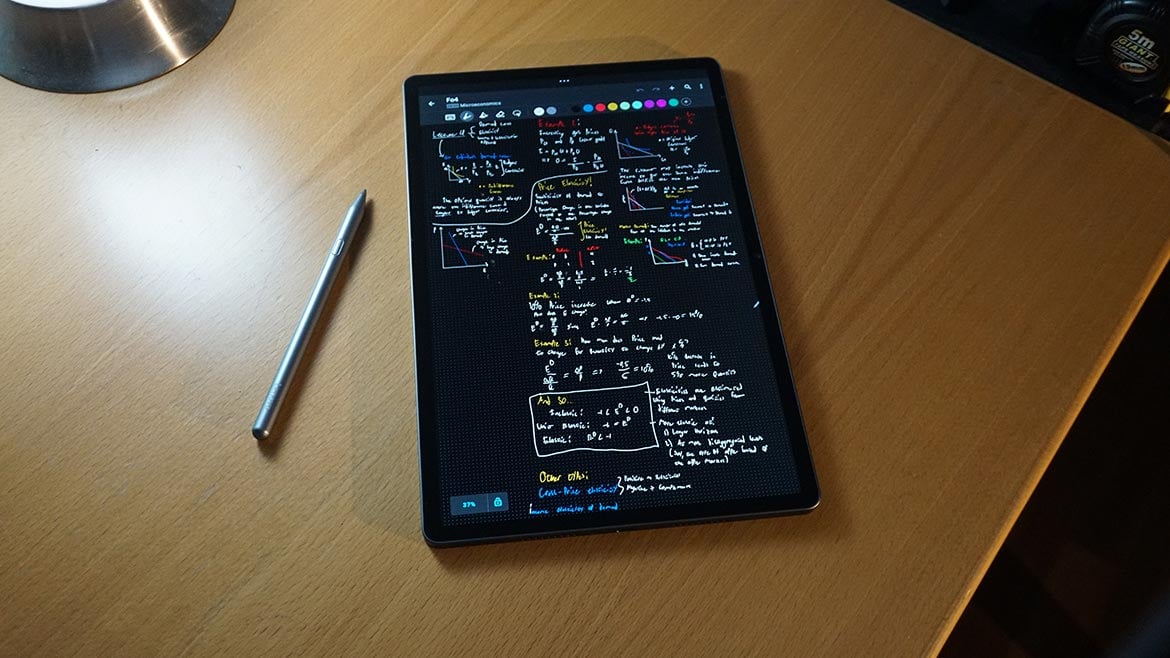
Stor skärm med plats för mycket.
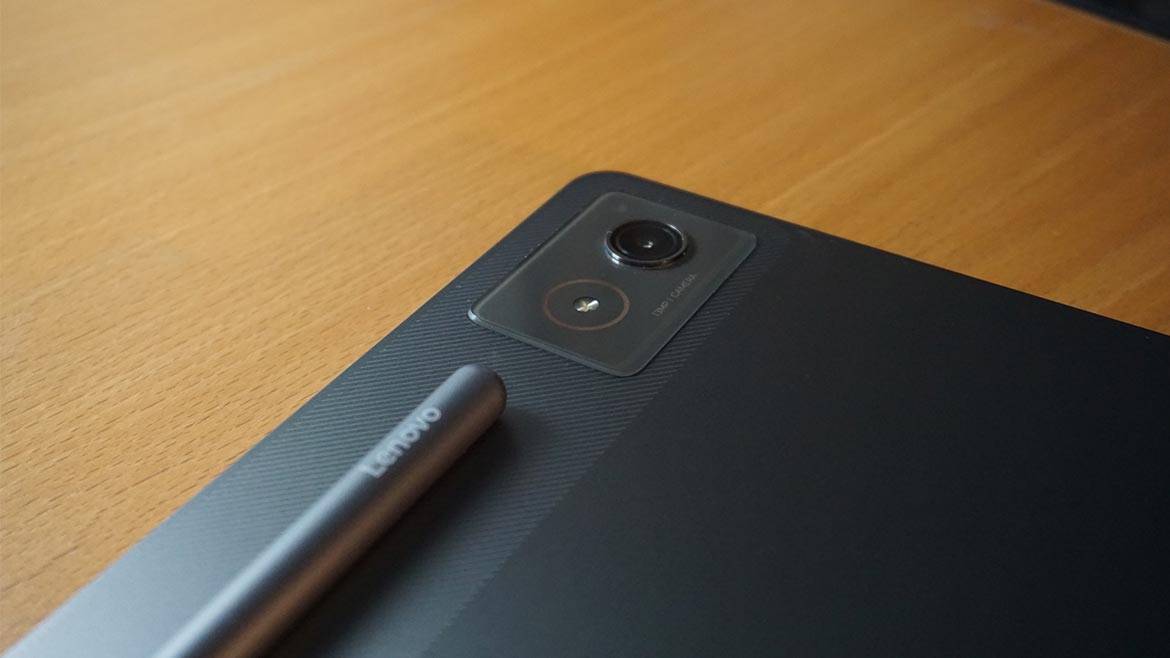
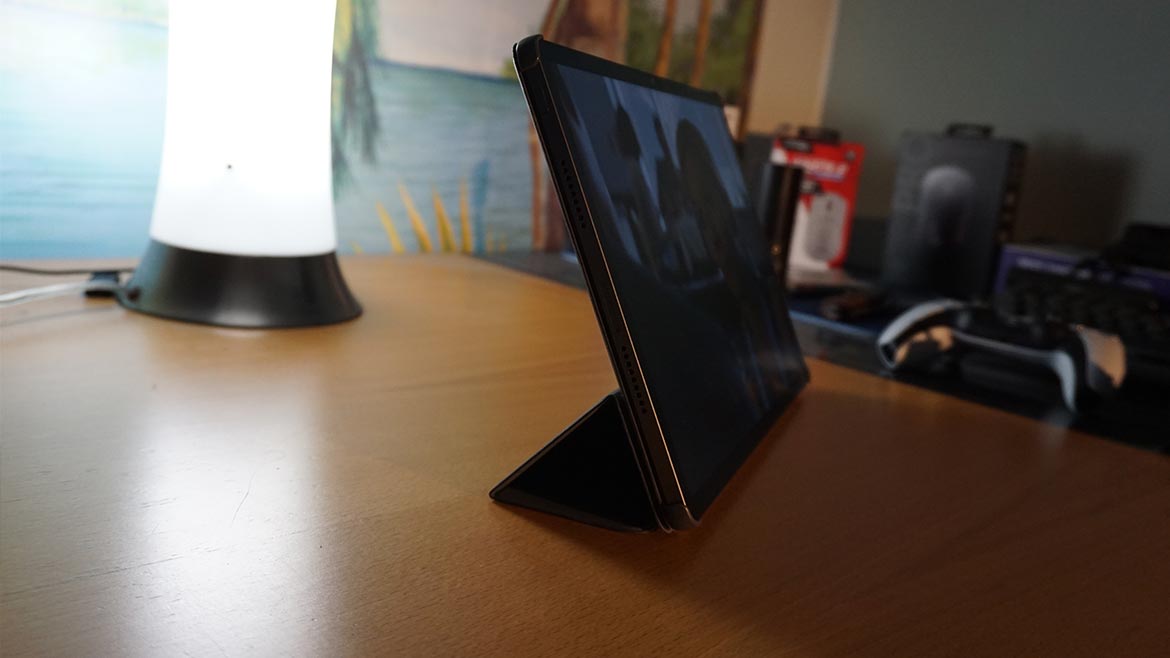
I övrigt är designen inte något särskilt. Vi finner en 13 MP kamera på baksidan (vem använder dessa?) och en 8 MP kamera på framsidan. Kamera-bumpen på baksidan leder till att plattan vaggar på platta ytor, så jag föreslår starkt att ni inköper ett skal (för ca. 250 kr) för att dels skydda plattan och skärmen, men också göra den bekvämare att skriva på.
Skärm
Modellen jag köpte är Lenovo Idea Tab Pro Matte Edition. Det innebär att skärmen inte är en traditionell platt, glas-aktig yta som på telefoner och nästan alla surfplattor, utan är något skrovlig och texturerad. Fördelarna är två: skrivkänslan med pennan förbättras och skärmen reflekterar inte ljus lika väl, vilket hjälper i ljusstarka miljöer. Nackdelarna är att skärmen i sig ser betydligt sämre ut, där svärtor är knappast svarta och allt ser något urblekt ut. För mig som använder plattan nästan exklusivt till anteckningar är detta inget större problem – jag uppskattar texturen som höjer skrivandet (och gör det mer pappersaktigt) – men för er som ska kolla på filmer och Youtube är Matte Edition ett direkt nej. Det går också att sätta på ett “paper-like” skärmskydd på den vanliga plattan för att få en liknande effekt som Matte Edition erbjuder – och då kan vi ju också ta bort skärmskyddet om vi inte gillar det!
Bäst av allt är nog skärmens uppdateringsfrekvens: hela 144 Hz av fantastiskt scrollande och silkeslena animationer. Skärmen är dessutom av den smartare varianten som kan justera uppdateringsfrekvensen efter användning. Kollar du på en 30 fps Youtube-video är 144 Hz lite överflödigt och batteridränerande, då byter den till 30 Hz (eller 60) för att spara batteri. Schysst.
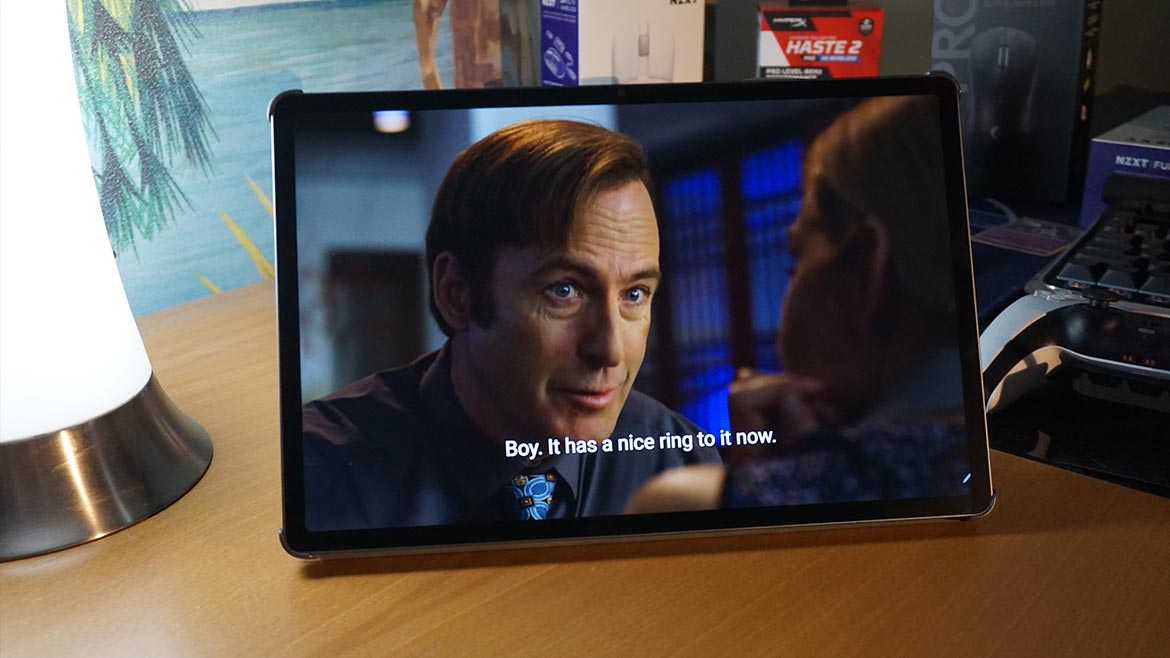
Skärmen är snabb och skarp, men färgerna är stundtals urvattnade.
Men för media – som att kolla på Youtube eller Netflix? Då skulle jag absolut inte rekommendera denna skärm. Även om ni köper non-matte varianten är detta fortfarande en IPS-skärm, vilket innebär svärtor som inte riktigt är svarta och färger som inte direkt poppar. Om detta ska bli en mediamaskin passar OLED-alternativen från Samsung och Apple (eller t.o.m. Xiaomi) mycket bättre.
Produktivitet & note-taking
Nåväl, dags att skriva om det som för mig var viktigast: hur är det faktiskt att anteckna med surfplattan? Svaret för mig är enkelt: fantastiskt bra. Förinstallerad i plattan kommer appen Nebo, som har allt jag någonsin kunde önskat: infinite zoom på anteckningar, PDF-läsning samt smarta funktioner och ett välgenomtänkt layout. När det är dags att anteckna från en föreläsningsslide på nätet trycker jag med 3 fingrar på skärmen för att öppna multitasking-läget, där skärmen delas i två eller t.o.m. tre. Det hela går på bara någon sekunder – oerhört fiffigt. Se nedanstående bilder för exempel.
Note-taking upplevelsen i sig är också mycket god. Den medföljande Lenovo Pen Pro är skön i handen, rullar inte tack vare den hexagonala formen och är så pass responsiv att jag inte känner någon irriterande delay alls – även om det finns en delay när jag verkligen kollar noggrant. Pennans spets är av plast och känns därmed mjuk att skriva med, vilket förbättrar pappersefterliknandet, men nackdelen är då att de behöver bytas ut efter en viss tid. Nu har jag haft min surfplatta i någon månad och skrivit på den i dusstintals timmar och pennspetsen är som ny, men när jag väl behöver byta ut följer det med 1 extra pennspets – samtidigt som de kostar knappt en hundring för ett fyrpack på nätet.
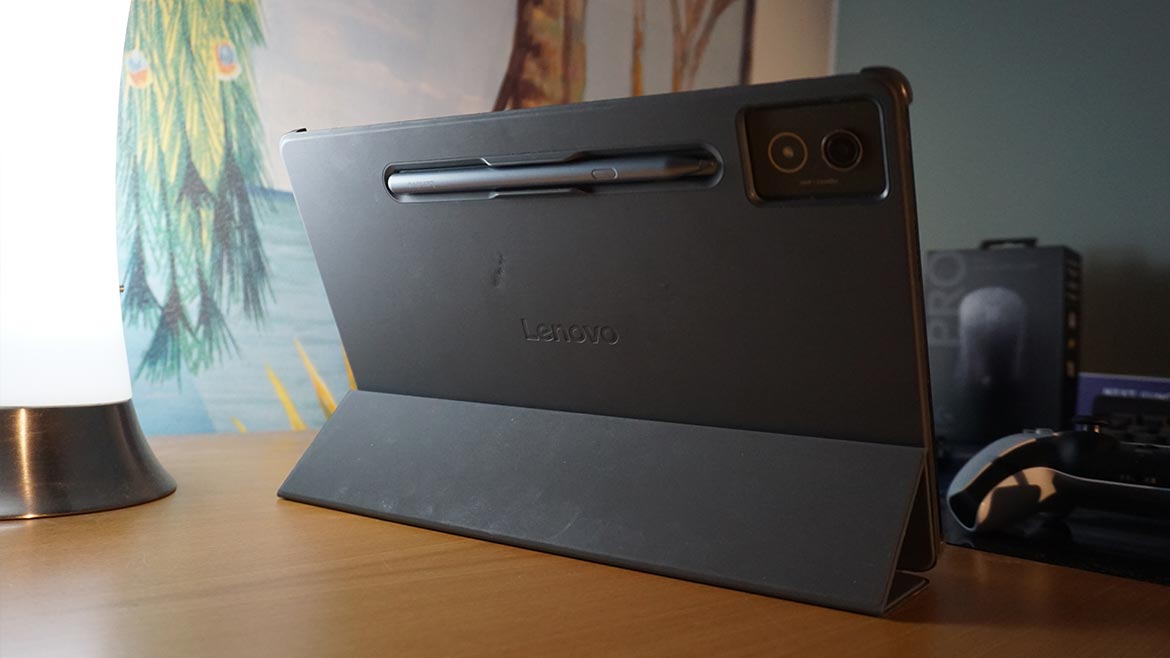
Tråkigt nog behövs dock pennan laddas, och desto tråkigare är att den inte laddar när du fäster den på surfplattans baksida. Du behöver istället koppla in den själv med en USB-C-kabel i en lämplig laddare. Ännu en tråkig funktion är att knappen på pennan är nästintill helt värdelös och kan inte ändras för att bli t.ex. suddigummi eller “byta färg”-knapp. Nope. Allt vi kan göra är att öppna en liten meny, som i och för sig är ganska användbar, men inte nära lika användbar som ett suddigummi skulle vara. Synd!
Prestanda
Processorn i Idea Tab Pro är Dimensity 8300 – vilket är knappast en stark processor. Men med 8 GB RAM upplever jag ändå att surfplattan är fullkomligt godkänd för alla mina behov. Jag kan ha Nebo (anteckningsappen), PDF-läsaren Xodo och AI-botten Gemini alla tre öppna samtidigt – utan några som helst problem alls! Den enda gången jag upplever prestandaproblem är när anteckningshäftena i Nebo blir väldigt stora – då börjar skrivandet lagga till lite. Men om det är plattans eller appens fel kan jag inte veta. Skärmen har också en tendens att plötsligt få för sig att den ska uppdateras i 30 Hz (snarare än silkeslena 144 Hz) vilket gör att den då och då upplevs långsam – även om det bara är skärmen som är det. Jag stängde av “smart uppdateringsfrekvens”-funktionen vilket löste problemet helt. I vilket fall är plattan snabb nog för alla mina behov, vilka inte inkluderar gaming, och blir dessutom aldrig riktigt varm.
Trots att processorn är av den något långsammare varianten borde den duga för de allra flesta spel. Möjligen kan tyngre spel som Genshin Impact får problem, men för enklare spel blir prestandan inget problem – snarare är den tråkiga skärmen det större problemet här.
Batteri
Batteriet på denna tunna platta är imponerande stort: 10 200 mAh. Det räcker mig gott och väl i två dagar, oftast på högsta ljusstyrka, men då använder jag plattan i maximalt fem timmar per dag. Batterioptimeringen i sig må därmed inte vara den bästa, och plattan drar tjuvström även när den är i slocknat läge, men i vilket fall upplever jag att batteritiden är mer än tillräckligt.
Där batteriet – eller snarare laddsystemet i sig – dock fallerar är i laddningstiden. Lenovo utlovar en maximal laddningshastighet på 45 Watt, vilket är till synes rätt så högt (jämför med Iphone 17:s 40 Watt), men när batteriet är på 10 200 mAh märker jag snabbt att det tar lång tid att ladda denna bjässe. Ett par timmar, faktiskt. Jag hade gärna sett en betydligt högre effekt här för att slippa vänta i evigheter på en fulladdad platta. Och ifall du undrar: det går inte att ladda denna trådlöst.
Det fina är att plattan aldrig blir överdrivet varm under laddning, vilket hjälper batteriets livslängd. Att det dessutom går att ställa in en maximal laddningsprocent, exempelvis att batteriet laddar till 80% som högst, hjälper vidare att se till att batteriet på din enhet håller länge. Smarta mjukvarufunktioner som dessa är alltid uppskattat och börjar numera bli normen.
Slutgiltiga tankar
Lenovo Idea Tab Pro är en snabb, stor och relativt billig surfplatta som är helt perfekt för den som söker en produktivitetsmaskin. Är du en budgetbegränsad student eller arbetande och vill ha en surfplatta som du kan skriva på är detta helt rätt val. Mjukvaran är på topp, pennan känns bra och batteriet räcker hela dagen – vad mer kan du önska?
Om du däremot planerar att kolla på mycket media finns det bättre val, i synnerhet de från Samsung och Apple. IPS-skärmen och den stora formen blir såväl tråkigt som klumpigt att använda för allt annat än i sängen eller på skrivbordet. Och om du dessutom är sugen på att spela på plattan finns det faktiskt bättre, snabbare alternativ även där.
| Skärmstorlek | 12,7″ |
| Skärmtyp | LTPS LCD, 400 nits |
| Upplösning | 3K-upplösning (2944 × 1840) |
| Uppdateringsfrekvens | 144 Hz |
| RAM-minne (arbetsminne) | 8 GB LPDDR5X |
| Processor (CPU) | MediaTek Dimensity 8300 (octa-core, upp till 3,35 GHz) |
| Lagring | 128 GB eller 256 GB UFS 4.0 (beroende på modell) |
| Plats för minneskort? | Ja, microSD (upp till 1 TB) |
| Operativsystem | Android 14 (ZUI-gränssnitt) |
| Batteri | 10 200 mAh, stöd för 45 W snabbladdning |
| Bakre kamera | 13 MP AF med LED-blixt, 1080p @ 30 fps |
| Främre kamera | 8 MP FF, 1080p @ 30 fps |
| Ljud | 4 högtalare (JBL) med Dolby Atmos |
| Anslutningar | USB-C (USB 3.2 Gen 1 + DisplayPort), Wi-Fi 6, Bluetooth 5.3 |
| Tillbehörsstöd | Lenovo Tab Pen Plus (stylus), magnetiskt tangentbord (via pogo-pins) |
| Mått | 291,8 × 189,1 × 6,9 mm |
| Vikt | ca 620 g |
| Uppdateringar | 2 stora Android-uppgraderingar + 4 års säkerhetsuppdateringar |
Lenovo Idea Tab Pro. Lägsta pris 3 489 kronor enligt Prisjakt.nu 2025-11-27.
i samarbete med PriceRunner